
商品にバーコードラベルを貼りたいけれど、1枚ずつ手入力して作るのは現実的ではありません。
数十点でも数百点でも、ラベル作成ソフトに商品データのCSVを読み込ませる「差し込み印刷」が基本になります。
この記事では、無料のラベル作成ソフト(A-ONE「ラベル屋さん」など)にCSVを読み込んでバーコードラベルを印刷する手順と、多くの人がつまずく3つの落とし穴をまとめます。
バーコードラベルは「差し込み印刷」で作る
ラベルの枠に商品名とバーコードを直接打ち込む方法は、商品が100点あれば100回の手入力になります。JANコードを1桁でも間違えれば、検品のたびにエラーが出る不良ラベルが倉庫に流通することになります。
差し込み印刷なら、ラベルのレイアウトは1つだけ作り、「品名はこの列」「バーコードはこの列」と対応づけたCSVを流し込むだけで、行数分のラベルが生成されます。
手入力がゼロになるので、転記ミスが構造的に起きません。
準備するもの
- ラベルシート:A4のシール用紙。商品ラベルなら44面・65面、大きめなら24面が定番です。パッケージ記載の品番を控えておきます。
- ラベル作成ソフト:A-ONE社の「ラベル屋さん」が無料で、Web版とダウンロード版があります。使うラベルシートのメーカーが配布しているソフトを選ぶのが確実です。
- 商品データのCSV:最低限「品番」「商品名」「バーコード」の3列。色・サイズなどの属性を入れると現場で読みやすくなります。
手順①:ラベルシートの品番からレイアウトを開く
ラベルシートのメーカーサイトで「44面」などと検索し、手元のシートと同じ製品の品番をコピーします。
次にラベル作成ソフトを起動し、ホーム画面の検索枠にその品番を貼り付けて検索すると、そのシート専用の白紙レイアウトが開きます。テンプレート選択画面が出ても、差し込みで作るので使用せず閉じて構いません。
ここで品番を必ず合わせることが重要です。似た面数でも余白やラベルサイズが微妙に違い、印刷位置がずれてシート1枚分がまるごと無駄になります。
手順②:差し込み用のCSVを用意する
CSVは1行が1商品、列が項目です。ヘッダー行を付けておくと差し込み時に迷いません。
品番,商品名,属性,バーコード
01234,リネンシャツ,ホワイト/M,2012345678903
01235,リネンシャツ,ホワイト/L,2012345678910
在庫管理システムを使っているなら、商品マスタや入荷伝票からラベル印刷用のCSVを書き出せる場合があります。
ゼータロジでも、CSV定義で「品番・属性1名・属性2名・バーコード」といった出力項目を決めておけば、入荷伝票を選ぶだけでラベル用CSVをダウンロードできます。手で組み立てるより速く、内容も在庫データと一致します。
手順③:CSVを差し込んで印刷する
レイアウトに文字枠とバーコード枠を配置し、ソフトの「差し込み」機能からCSVを読み込んで、どの枠にどの列を対応させるかを指定します。
差し込みに使えるのはCSVなどのテキストデータで、PDFをそのまま流し込むことはできません。PDFしか手元にない場合は、いったん表計算ソフトでCSVに整形してください。
印刷前には必ず1枚だけ試し刷りし、実際に使うバーコードリーダーで読めるか確認します。
バーコードは小さくしすぎると線が潰れて読めなくなるため、現物で試すのが唯一確実な検証方法です。
つまずきやすい3つの落とし穴
1. 品番の先頭の「0」が消える
CSVをExcelで開いて上書き保存すると「01234」が「1234」になります。
Excelが数値と解釈して先頭のゼロを落とすためで、そのまま印刷すれば別の品番のラベルができあがります。
2. JANコードが「2E+12」になる
13桁のJANコードをExcelで開くと指数表記に変換され、保存するとバーコードとして成立しないデータになります。
1と2はどちらも、該当列を文字列として読み込むことで防げます。CSVはExcelで開いて保存した瞬間に壊れることがあると覚えておいてください。
3. 同じ商品が1枚しか印刷されない
入荷データからCSVを出すと「商品A/数量10」のように1行で出力されがちです。差し込み印刷は1行=1枚なので、10個入荷してもラベルは1枚しか出ません。
必要なのは数量分に展開されたCSV、つまり商品Aの行が10行並んだ状態です。
ゼータロジでは荷主設定の「タグCSVを数量分展開」を有効にすれば、展開済みで出力されます。
逆に、サトー製やOMS製のようなラベル印刷専用プリンタを使う場合は、専用アプリ側が数量項目を読むため、行を展開しないCSVが必要です。この設定を「展開しない」に切り替えれば、数量欄に印刷枚数が入ったCSVを出力できます。
バーコードがない商品はどうする?
海外から買い付けた雑貨やハンドメイド品には、そもそもJANコードがありません。この場合はインストアJANコード(店舗内だけで使う独自のJANコード)を発番します。
先頭2桁に20〜29を使い、最後の1桁をJANと同じ計算式でチェックデジットとして求めれば、正規のJANコードと同じ仕組みで運用できます。
発番ルールと計算方法はこちらの記事で解説しています。
在庫管理システムから直接印刷すれば、差し込み作業は要らない
ラベルを貼るタイミングは入荷時です。つまり入荷のたびに「CSVを出す→ソフトを開く→差し込む→印刷する」を繰り返すことになり、これが地味な負担になります。
ゼータロジには、入荷伝票の画面からそのままバーコードラベルを印刷する機能があります(市販のラベルシールの24面・44面・65面・150面に対応)。現場では次の2点が効いています。
- 商品ごとに印刷の要/不要を設定できる:メーカーのバーコードが付いている商品と混在していても、商品マスタで「ラベル印刷」を無効にすれば余計なラベルは出ません。シールの無駄がなくなります。
- 印刷の開始位置を指定できる:44面に30枚だけ印刷して14枚余っても、次回は15枚目から続けて印刷できます。この「ここから印刷」が、実演でいちばん反応の大きい機能です。
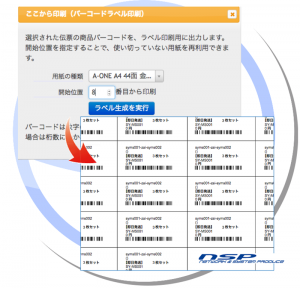
この形にすると、入荷担当の作業は「入荷伝票を検品開始する→印刷されたラベルと入荷検品リストを受け取る→外観検品してラベルを貼り、ハンディでロケーションに入れる」という一本の流れになります。
ラベル作りが別作業ではなく、入荷業務の一部に溶け込みます。
ラベルを貼る目的は、ラベルを作ることではなく検品をバーコードで行える状態にすることです。
ラベルが揃えば出荷検品も棚卸もハンディターミナルで進められるようになり、目視確認に頼っていた誤出荷が仕組みで止まります。
なお、商品ではなく棚に貼る棚番バーコードシールは、ラベル作成ソフトを使わずExcelだけで自作できます。手順は棚番とは?決め方とバーコードシールをExcelで自作する方法をご覧ください。